

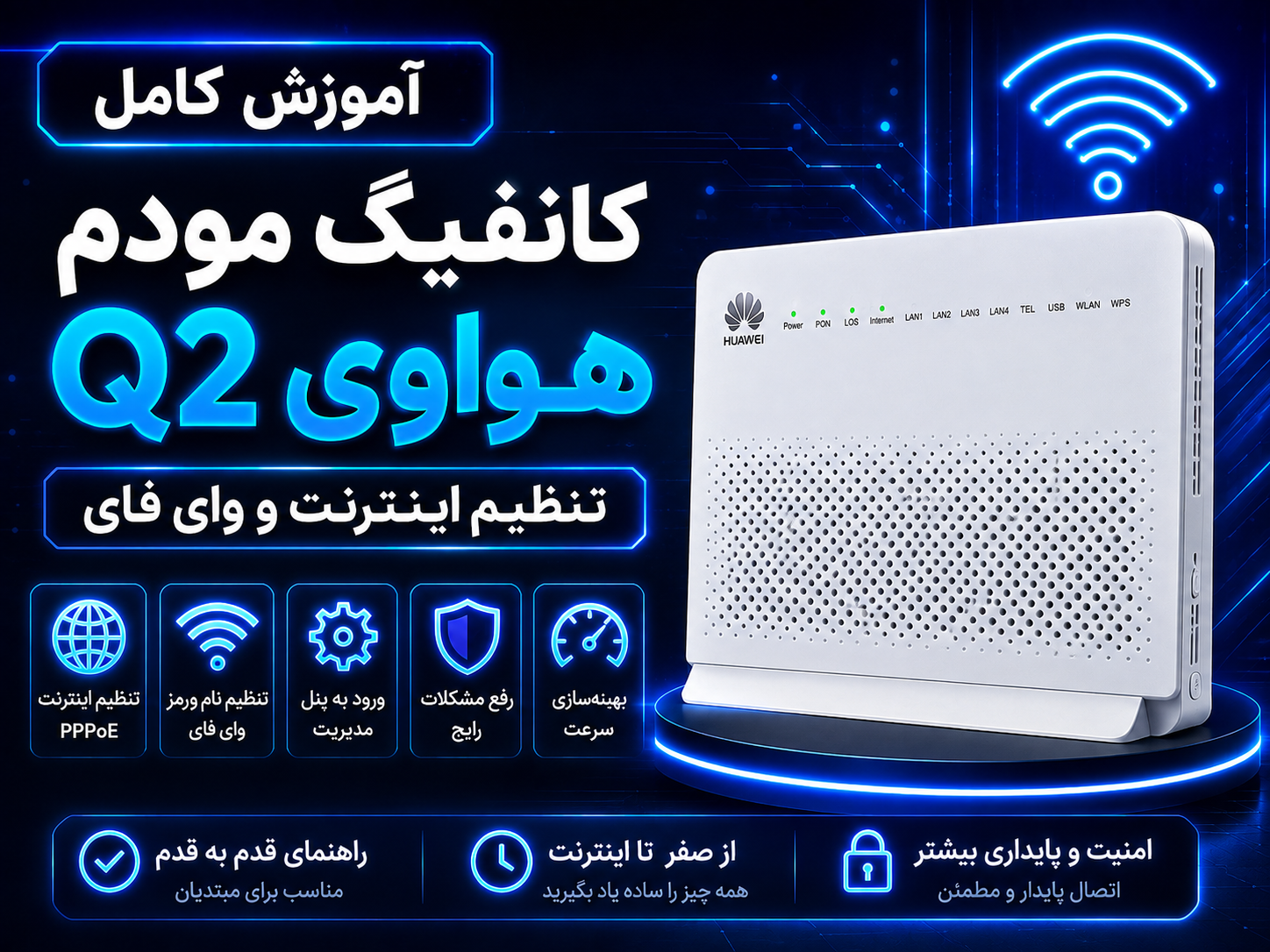
آموزش کامل تنظیم و کانفیگ مودم فیبر نوری هواوی HG8245Q2؛ از اتصال فیبر تا اینترنت
اگر بهتازگی یک مودم فیبر نوری هواوی HG8245Q2 خریداری کردهاید و نمیدانید چطور آن را برای اتصال به اینترنت تنظیم کنید، جای نگرانی نیست. کانفیگ این مودم در بیشتر موارد پیچیده نیست و با داشتن اطلاعات اتصال اینترنت از اپراتور، میتوانید بخش زیادی از تنظیمات را خودتان انجام دهید.
در این راهنما، مراحل راهاندازی، ورود به پنل، تنظیم اینترنت PPPoE، تغییر نام و رمز وایفای و عیبیابی مشکلات رایج مودم Huawei HG8245Q2 را قدمبهقدم توضیح میدهیم.
نکته: ظاهر منوها و برخی گزینههای پنل مودم ممکن است با توجه به نسخه Firmware، تنظیمات اپراتور و نوع سرویس FTTH متفاوت باشد.
مودم هواوی HG8245Q2 چیست؟
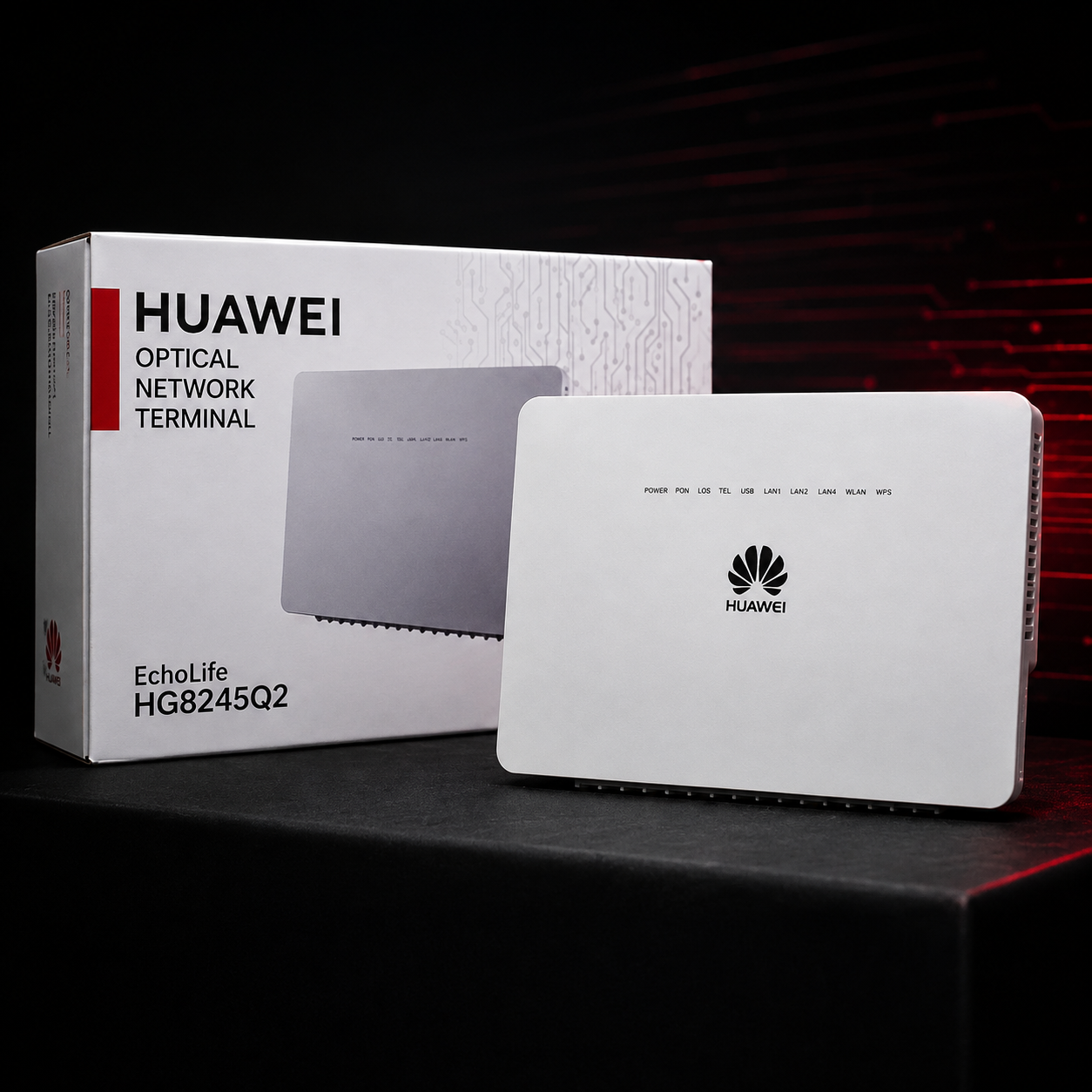
هواوی HG8245Q2 یک ONT (Optical Network Terminal) است که برای اتصال مشترک به شبکه فیبر نوری استفاده میشود.
در سرویسهای FTTH، اطلاعات اینترنت از طریق کابل فیبر نوری به مودم منتقل میشود. مودم این سیگنال را دریافت کرده و امکان استفاده از اینترنت از طریق Wi-Fi و پورتهای شبکه را فراهم میکند.
HG8245Q2 برای شبکههای فیبر نوری مبتنی بر GPON طراحی شده و مانند مودمهای ADSL، از کابل تلفن مسی بهعنوان مسیر اصلی اینترنت استفاده نمیکند.
HG8245Q2 برای چه سرویسهایی مناسب است؟
این مودم میتواند در شبکههای فیبر نوری اپراتورهایی که از تجهیزات و استاندارد سازگار استفاده میکنند مورد استفاده قرار بگیرد؛ از جمله سرویسهای FTTH ارائهشده توسط اپراتورها و شرکتهای اینترنتی.
با این حال، سازگاری مودم با شبکه هر اپراتور باید قبل از راهاندازی بررسی شود؛ زیرا برخی اپراتورها برای فعالسازی ONT به اطلاعاتی مانند SN، LOID یا تنظیمات اختصاصی شبکه نیاز دارند.
تفاوت مودم فیبر نوری با مودم ADSL چیست؟
یکی از اشتباهات رایج این است که تصور کنیم تنظیم مودم فیبر نوری دقیقاً مانند مودم ADSL است.
در حالی که مسیر انتقال اطلاعات در این دو فناوری متفاوت است.
| ویژگی | Huawei HG8245Q2 | مودم ADSL |
|---|---|---|
| نوع اتصال | فیبر نوری | خط تلفن مسی |
| فناوری | GPON/FTTH | ADSL/ADSL2+ |
| کابل ورودی | فیبر نوری | کابل تلفن |
| افت سیگنال | بسیار کمتر | وابسته به طول و کیفیت خط |
| سرعت قابل ارائه | وابسته به سرویس اپراتور | محدودتر |
| کاربرد اصلی | اینترنت فیبر نوری | اینترنت ADSL |
بنابراین اگر در محل شما هنوز زیرساخت فیبر نوری فعال نشده باشد، صرفاً خرید HG8245Q2 باعث ایجاد اینترنت نخواهد شد.
امکانات مودم Huawei HG8245Q2
HG8245Q2 علاوه بر تبدیل سیگنال فیبر نوری به اتصال شبکه، امکانات مختلفی برای استفاده خانگی و اداری ارائه میدهد.
از جمله قابلیتهای این مدل میتوان به موارد زیر اشاره کرد:
-
پشتیبانی از اتصال فیبر نوری
-
Wi-Fi دو بانده در نسخههای سازگار
-
پورتهای LAN برای اتصال تجهیزات شبکه
-
پورت تلفن برای سرویسهای صوتی در صورت فعال بودن سرویس
-
پورت USB در نسخههای مجهز
-
قابلیت مدیریت شبکه داخلی
-
DHCP و NAT
-
تنظیمات امنیتی و فایروال
-
امکان مدیریت شبکه بیسیم
توجه: تعداد پورتها و برخی قابلیتها ممکن است بسته به نسخه دقیق دستگاه و Firmware متفاوت باشد.
قبل از کانفیگ مودم Q2 چه چیزهایی لازم داریم؟
قبل از ورود به تنظیمات، بهتر است چند مورد را آماده کنید.
۱. نام کاربری و رمز عبور اینترنت
اگر سرویس اینترنت شما بر پایه PPPoE ارائه شده باشد، اپراتور باید یک Username و Password در اختیار شما قرار دهد.
برای مثال ممکن است نام کاربری چیزی شبیه این باشد:
username@isp
یا ترکیبی از شماره تلفن و نام اپراتور.
نام کاربری و رمز واقعی خود را از اپراتور دریافت کنید.
۲. مودم و آداپتور برق
مودم باید به برق متصل باشد و بهدرستی روشن شود.
۳. کابل فیبر نوری
کابل فیبر باید با دقت به پورت نوری مودم متصل شود.
هشدار: نوک کانکتور فیبر نوری را لمس نکنید و کابل فیبر را با زاویه شدید خم نکنید؛ آلودگی یا آسیب فیزیکی میتواند باعث افت سیگنال یا قطع ارتباط شود.
۴. گوشی یا لپتاپ
برای ورود به پنل مدیریت میتوانید از گوشی، لپتاپ یا کامپیوتر استفاده کنید.
اتصال صحیح کابلهای مودم Q2
قبل از شروع کانفیگ، اتصالات را بررسی کنید.
| بخش مودم | کاربرد |
|---|---|
| Optical / PON | اتصال کابل فیبر نوری |
| LAN | اتصال کامپیوتر، روتر، سوییچ و سایر تجهیزات |
| TEL | اتصال تلفن، در صورت فعال بودن سرویس تلفنی |
| USB | استفاده از قابلیتهای USB در صورت پشتیبانی Firmware |
| Power | اتصال آداپتور برق |
پورت دقیق و نامگذاری آن ممکن است با توجه به نسخه دستگاه متفاوت باشد؛ بنابراین در صورت وجود اختلاف، نوشته روی بدنه مودم را ملاک قرار دهید.
معنی چراغهای مودم Huawei HG8245Q2
چراغهای روی مودم یکی از بهترین راهها برای تشخیص وضعیت اتصال هستند.
Power
نشاندهنده روشن بودن مودم است.
اگر چراغ Power روشن نمیشود، ابتدا آداپتور و پریز برق را بررسی کنید.
PON
چراغ PON وضعیت ثبت مودم در شبکه فیبر نوری را نشان میدهد.
در حالت عادی، پس از برقراری ارتباط صحیح با شبکه اپراتور، وضعیت PON باید عادی باشد.
اگر PON خاموش باشد یا وضعیت غیرعادی داشته باشد، ممکن است مودم هنوز در شبکه اپراتور ثبت نشده باشد یا مشکل ارتباط فیبر وجود داشته باشد.
LOS
چراغ LOS اهمیت زیادی دارد.
اگر LOS قرمز یا چشمکزن باشد، معمولاً باید مسیر فیبر نوری و وضعیت سیگنال بررسی شود.
دلایل احتمالی عبارتاند از:
-
جدا شدن کابل فیبر
-
خمشدن شدید کابل
-
آلودگی کانکتور
-
مشکل در مسیر فیبر
-
قطعی سرویس اپراتور
-
ثبت نشدن صحیح ONT در شبکه
در این حالت، قبل از تغییر تنظیمات PPPoE بهتر است ابتدا مشکل سیگنال نوری برطرف شود.
Internet
این چراغ معمولاً وضعیت اتصال اینترنت را نشان میدهد، اما نحوه نمایش رنگها میتواند بر اساس Firmware متفاوت باشد.
بنابراین برای تشخیص دقیق، وضعیت PON، LOS و Internet را در کنار هم بررسی کنید.
چگونه با گوشی وارد تنظیمات مودم Q2 شویم؟
یکی از سادهترین روشها استفاده از گوشی موبایل است.
مرحله اول: اتصال به Wi-Fi مودم
وارد تنظیمات Wi-Fi گوشی شوید و به شبکه بیسیم مودم متصل شوید.
نام شبکه و رمز اولیه معمولاً روی برچسب مودم یا اطلاعاتی که اپراتور/فروشنده ارائه کرده درج شده است.
مرحله دوم: باز کردن مرورگر
Chrome، Safari، Firefox یا مرورگر دیگری را باز کنید.
مرحله سوم: وارد کردن IP مودم
در نوار آدرس مرورگر، آدرس پنل مدیریت مودم را وارد کنید.
در بسیاری از نسخههای مودمهای هواوی، یکی از آدرسهای زیر مورد استفاده قرار میگیرد:
192.168.1.1
یا
192.168.100.1
این آدرس را مستقیماً در نوار آدرس مرورگر وارد کنید، نه در قسمت جستجوی Google.
نام کاربری و رمز ورود به پنل مودم
پس از وارد کردن IP، صفحه Login مودم نمایش داده میشود.
اطلاعات ورود به پنل مدیریت میتواند با توجه به نسخه Firmware و تنظیمات اپراتور متفاوت باشد.
بنابراین نمیتوان یک Username و Password ثابت را برای تمام دستگاههای HG8245Q2 در نظر گرفت.
ممکن است اطلاعات ورود:
-
روی برچسب مودم درج شده باشد
-
توسط فروشنده ارائه شده باشد
-
توسط اپراتور تنظیم شده باشد
-
در زمان نصب تغییر کرده باشد
نکته بسیار مهم
رمز ورود به پنل مودم با رمز اینترنت PPPoE یکی نیست.
برای مثال:
رمز پنل مودم: برای ورود به تنظیمات دستگاه
Username و Password اینترنت: اطلاعاتی که اپراتور برای اتصال سرویس اینترنت ارائه میکند.
این دو را با یکدیگر اشتباه نگیرید.
اگر صفحه 192.168.1.1 باز نشد چه کنیم؟
اگر صفحه تنظیمات مودم باز نمیشود، مراحل زیر را به ترتیب انجام دهید.
۱. اتصال به خود مودم را بررسی کنید
مطمئن شوید گوشی یا لپتاپ واقعاً به Wi-Fi مودم متصل است.
اگر امکان دارید، لپتاپ را با کابل LAN به مودم وصل کنید و دوباره امتحان کنید.
۲. IP دیگری را امتحان کنید
اگر 192.168.1.1 باز نشد:
192.168.100.1
را امتحان کنید.
۳. آدرس Gateway را پیدا کنید
اگر هیچکدام جواب نداد، Gateway شبکه را بررسی کنید.
در ویندوز میتوانید Command Prompt را باز کرده و دستور زیر را اجرا کنید:
ipconfig
عدد مقابل Default Gateway معمولاً آدرس پنل مودم است.
۴. مرورگر را تغییر دهید
Chrome، Firefox یا Edge را امتحان کنید.
همچنین میتوانید صفحه را در حالت Private/Incognito باز کنید.
۵. مودم را Restart کنید
مودم را خاموش کنید، حدود ۳۰ ثانیه صبر کنید و دوباره روشن کنید.
آموزش کانفیگ اینترنت PPPoE در مودم Huawei HG8245Q2
اگر اپراتور برای شما Username و Password PPPoE ارسال کرده است، میتوانید اتصال اینترنت را در پنل مودم تنظیم کنید.
توجه: نام منوها در Firmwareهای مختلف ممکن است متفاوت باشد.
مرحله اول: ورود به بخش WAN
پس از ورود به پنل مدیریت، به دنبال گزینههایی مانند:
WAN
یا
Internet
یا
WAN Configuration
بگردید.
در برخی Firmwareها ممکن است مسیر منو متفاوت باشد.
مرحله دوم: ساخت یا ویرایش اتصال اینترنت
در بخش WAN، اتصال اینترنت موجود را انتخاب کنید یا در صورت امکان گزینه ایجاد اتصال جدید را بزنید.
نوع اتصال را روی:
PPPoE
قرار دهید؛ البته فقط در صورتی که اپراتور شما PPPoE ارائه کرده باشد.
مرحله سوم: وارد کردن Username و Password
در قسمت Username، نام کاربری اینترنتی که اپراتور ارائه کرده وارد کنید.
در قسمت Password نیز رمز اینترنت را وارد کنید.
برای جلوگیری از خطا:
-
فاصله اضافی ابتدای Username را حذف کنید.
-
فاصله اضافی انتهای Password را حذف کنید.
-
حروف بزرگ و کوچک را دقیقاً مطابق اطلاعات اپراتور وارد کنید.
-
از کپی کردن اشتباه کاراکترها خودداری کنید.
آیا فقط Username و Password برای اتصال کافی است؟
خیر، همیشه اینطور نیست.
برخی اپراتورها علاوه بر اطلاعات PPPoE ممکن است تنظیماتی مانند:
-
VLAN ID
-
نوع سرویس
-
Service Type
-
SN
-
LOID
-
Password/LOID Password
را نیز نیاز داشته باشند.
این موارد به ساختار شبکه اپراتور بستگی دارد.
بنابراین اگر Username و Password را درست وارد کردید اما اینترنت برقرار نشد، ممکن است مشکل از تنظیمات شبکه اپراتور یا ثبت ONT باشد.
تنظیم نام و رمز Wi-Fi مودم Q2
پس از تنظیم اینترنت، میتوانید شبکه بیسیم خود را شخصیسازی کنید.
وارد بخش:
WLAN / Wi-Fi / Wireless
شوید.
در صورت وجود دو باند، تنظیمات 2.4GHz و 5GHz را جداگانه مشاهده خواهید کرد.
تنظیم Wi-Fi باند 2.4GHz
برای شبکه 2.4GHz:
SSID
نامی برای Wi-Fi انتخاب کنید.
مثلاً:
ElectroShop
Password
یک رمز عبور مناسب برای Wi-Fi انتخاب کنید.
بهتر است رمز حداقل ۱۲ کاراکتر داشته باشد و ترکیبی از حروف، اعداد و نمادها باشد.
مثلاً:
Electro@2026Net
از استفاده از رمزهایی مانند:
12345678
یا
123456789
خودداری کنید.
تنظیم Wi-Fi باند 5GHz
اگر نسخه مودم و Firmware شما از Wi-Fi دو بانده پشتیبانی میکند، میتوانید شبکه 5GHz را نیز فعال کنید.
برای مثال:
2.4GHz:
ElectroShop
5GHz:
ElectroShop-5G
5GHz بهتر است یا 2.4GHz؟
هرکدام کاربرد خودشان را دارند.
5GHz:
-
سرعت بالاتر
-
تأخیر کمتر در شرایط مناسب
-
مناسب برای گوشی و لپتاپ نزدیک مودم
-
برد کمتر نسبت به 2.4GHz
2.4GHz:
-
برد بیشتر
-
عملکرد بهتر در فاصلههای دورتر
-
عبور بهتر از برخی موانع
-
مناسب برای تجهیزات IoT و دستگاههای دورتر
بنابراین همیشه 5GHz به معنی «بهتر در همه شرایط» نیست.
ذخیره تنظیمات مودم
پس از وارد کردن اطلاعات، روی گزینهای مانند:
Apply
یا
Save
یا
Submit
کلیک کنید.
ممکن است مودم برای اعمال تنظیمات چند ثانیه زمان نیاز داشته باشد.
در این مدت از خاموش کردن مودم خودداری کنید.
از کجا بفهمیم اینترنت وصل شده است؟
پس از ذخیره تنظیمات، چند لحظه صبر کنید.
سپس وضعیت چراغها و صفحه Status مودم را بررسی کنید.
اگر:
-
اتصال PON برقرار باشد
-
LOS وضعیت عادی داشته باشد
-
اتصال WAN برقرار شده باشد
-
دستگاه IP دریافت کرده باشد
احتمالاً اینترنت شما آماده استفاده است.
حالا با گوشی یا لپتاپ یک سایت را باز کنید و اتصال اینترنت را تست کنید.
اگر اینترنت وصل نشد چه کنیم؟
اگر بعد از کانفیگ اینترنت همچنان وصل نشد، بهجای تغییر تصادفی تنظیمات، مشکل را مرحلهبهمرحله بررسی کنید.
حالت اول: LOS قرمز است
در این حالت ابتدا مشکل فیبر نوری را بررسی کنید.
تغییر Username و Password PPPoE معمولاً مشکل LOS را حل نمیکند.
حالت دوم: PON برقرار است اما اینترنت ندارید
در این حالت موارد زیر را بررسی کنید:
-
Username
-
Password
-
نوع اتصال
-
VLAN در صورت نیاز
-
تنظیمات WAN
-
وضعیت سرویس نزد اپراتور
حالت سوم: اینترنت وصل میشود اما Wi-Fi ندارید
تنظیمات WLAN را بررسی کنید و مطمئن شوید شبکه بیسیم فعال است.
حالت چهارم: Wi-Fi وصل است اما سرعت پایین است
ابتدا مشخص کنید مشکل از Wi-Fi است یا خود سرویس اینترنت.
در صورت امکان با کابل LAN سرعت را تست کنید.
اگر سرعت کابلی مناسب بود اما Wi-Fi ضعیف بود، باید تنظیمات شبکه بیسیم، فاصله از مودم و تداخل فرکانسی بررسی شود.
جدول عیبیابی سریع مودم Huawei HG8245Q2
| مشکل | علت احتمالی | راهکار |
|---|---|---|
| پنل مودم باز نمیشود | IP اشتباه یا اتصال نادرست | Gateway و IP مودم را بررسی کنید |
| LOS قرمز است | مشکل سیگنال فیبر | کابل و وضعیت سرویس اپراتور را بررسی کنید |
| PON برقرار نمیشود | ثبت نبودن ONT یا مشکل شبکه | با اپراتور تماس بگیرید |
| اینترنت ندارید | PPPoE یا تنظیمات WAN | Username و Password را بررسی کنید |
| Wi-Fi نمایش داده نمیشود | WLAN خاموش است | Wi-Fi را فعال کنید |
| سرعت Wi-Fi پایین است | فاصله یا تداخل | نزدیک مودم تست کنید |
| 5GHz دیده نمیشود | دستگاه یا تنظیمات ناسازگار | قابلیت Wi-Fi دستگاه را بررسی کنید |
| اتصال مرتب قطع میشود | مشکل Wi-Fi یا سرویس | با کابل LAN نیز تست کنید |
| گوشی IP نمیگیرد | DHCP یا مشکل شبکه داخلی | DHCP و تنظیمات LAN را بررسی کنید |
آیا ریست کارخانه مودم Q2 کار درستی است؟
ریست کارخانه باید آخرین راهحل باشد.
با Reset کردن مودم، ممکن است تنظیمات زیر حذف شوند:
-
نام و رمز Wi-Fi
-
تنظیمات WAN
-
PPPoE
-
تنظیمات LAN
-
تنظیمات تلفن
-
برخی تنظیمات اختصاصی اپراتور
بنابراین اگر مودم توسط اپراتور نصب و Provision شده است، قبل از Reset کردن حتماً با پشتیبانی اپراتور هماهنگ کنید.
چند نکته مهم برای عملکرد بهتر مودم Q2
برای داشتن اتصال بهتر، این موارد را رعایت کنید:
مودم را داخل کمد نگذارید
قرار دادن مودم در فضای بسته میتواند باعث افزایش دما و کاهش کیفیت عملکرد شود.
مودم را در مرکز خانه قرار دهید
اگر هدف اصلی شما پوشش Wi-Fi است، قرار دادن مودم در بخش مرکزی خانه معمولاً نتیجه بهتری دارد.
مودم را کنار وسایل ایجادکننده تداخل قرار ندهید
قرار دادن مودم در کنار برخی تجهیزات الکترونیکی یا موانع ضخیم میتواند کیفیت Wi-Fi را کاهش دهد.
کابل فیبر را شدید خم نکنید
کابل فیبر نسبت به کابل شبکه حساستر است. از خمکردن شدید یا کشیدن آن خودداری کنید.
جمعبندی؛ کانفیگ مودم Huawei HG8245Q2 در چند مرحله
راهاندازی مودم فیبر نوری هواوی Q2 در صورتی که سرویس FTTH فعال باشد، معمولاً کار پیچیدهای نیست.
بهصورت خلاصه:
۱. کابل فیبر و برق را بهدرستی متصل کنید.
۲. وضعیت PON و LOS را بررسی کنید.
۳. با گوشی یا لپتاپ به مودم متصل شوید.
۴. وارد IP مدیریت مودم شوید.
۵. اطلاعات WAN و PPPoE را مطابق اطلاعات اپراتور وارد کنید.
۶. نام و رمز Wi-Fi را تنظیم کنید.
۷. تنظیمات را ذخیره کنید.
۸. اتصال اینترنت را تست کنید.
اگر بعد از انجام این مراحل همچنان اینترنت برقرار نشد، احتمال دارد مشکل از تنظیمات اختصاصی اپراتور، ثبت ONT، VLAN یا وضعیت سرویس فیبر باشد و بهتر است از پشتیبانی اپراتور کمک بگیرید.
سوالات متداول درباره کانفیگ مودم Huawei HG8245Q2
-
IP ورود به مودم Huawei HG8245Q2 چیست؟
بسته به Firmware و تنظیمات دستگاه، IP مدیریت میتواند متفاوت باشد. آدرسهای رایج شامل 192.168.1.1 و 192.168.100.1 هستند.
-
برای کانفیگ Q2 به Username و Password نیاز دارم؟
اگر سرویس شما PPPoE باشد، بله. این اطلاعات باید توسط اپراتور ارائه شود.
-
چرا چراغ LOS مودم Q2 قرمز میشود؟
LOS قرمز معمولاً نشاندهنده مشکل در دریافت سیگنال نوری یا مسیر فیبر است. کابل، اتصالات و وضعیت سرویس اپراتور باید بررسی شوند.
-
آیا HG8245Q2 با ADSL کار میکند؟
خیر. این دستگاه برای شبکههای فیبر نوری طراحی شده و جایگزین مودم ADSL نیست.
-
آیا میتوانم مودم Q2 را با گوشی کانفیگ کنم؟
بله. در صورتی که دسترسی به پنل مدیریت مودم داشته باشید، میتوانید از طریق مرورگر گوشی تنظیمات را انجام دهید.
-
چرا با وجود اتصال Wi-Fi اینترنت ندارم؟
اتصال گوشی به Wi-Fi به معنی اتصال مودم به اینترنت نیست. ممکن است Wi-Fi فعال باشد اما WAN/PPPoE، ثبت ONT یا تنظیمات اپراتور مشکل داشته باشد.
-
آیا بعد از Reset باید مودم را دوباره کانفیگ کنم؟
در اغلب موارد بله. Reset کارخانه تنظیمات ذخیرهشده را حذف میکند و ممکن است لازم باشد تنظیمات اینترنت و Wi-Fi دوباره انجام شوند.
پیشنهاد مطالعه
اگر چراغ LOS مودم فیبر نوری شما قرمز شده، قبل از تغییر تنظیمات اینترنت بهتر است ابتدا علت مشکل سیگنال نوری را بررسی کنید؛ چون LOS معمولاً به بخش فیبر و ارتباط نوری مربوط است، نه رمز PPPoE.
محصولات مرتبط
هیچ دیدگاهی برای این مطلب ثبت نشده است.